
Инструкция: как настроить сегменты и управлять ценами в SmartPricer

 Баженов МаксимРуководитель сервиса СмартПрайсер
Коротко. Подключите магазин Ozon по API-ключу с четырьмя ролями: Product, Posting FBS read-only, Description Category и Brand. Ответьте на вопросы мастера — он соберёт сегмент с правилами цены. Проверьте новые цены и диагностику на странице сегмента и нажмите «Включить и отправить цены». Дальше SmartPricer сам пересчитывает цены и отправляет изменения на Ozon.
Сегмент — это группа товаров с общими правилами цены: от какой суммы считать цену, какие расходы учесть, какую маржинальность заложить и когда цену поднимать. Для разных групп товаров создаются разные сегменты, а один товар может состоять только в одном сегменте.
1Подключите магазин Ozon по API-ключу
После регистрации личный кабинет SmartPricer попросит подключить магазин. Удобнее всего сделать это по API-ключу:
- Откройте в кабинете продавца Ozon раздел «Настройки» → «Seller API» и нажмите «Сгенерировать ключ».
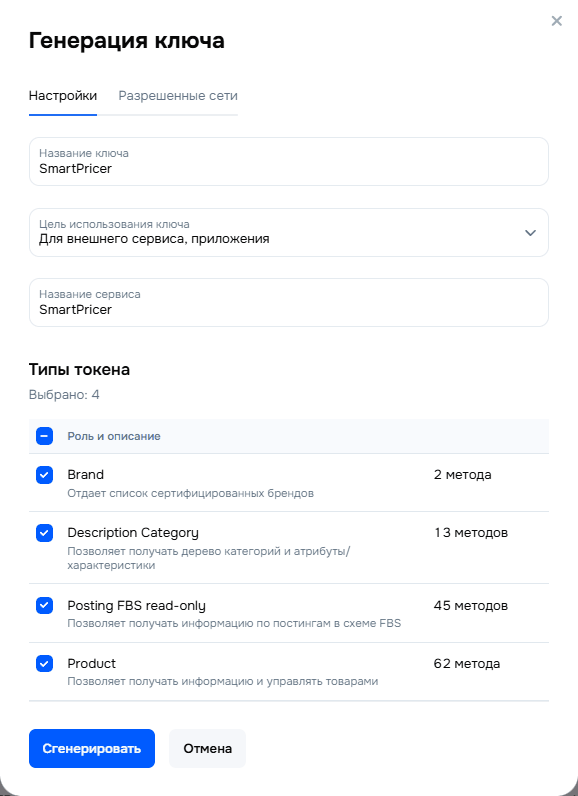
- Заполните форму и отметьте роли — как в таблице и на скриншоте ниже.
- Нажмите «Сгенерировать», скопируйте Client ID и API-ключ, вставьте их в форму SmartPricer и нажмите «Подключить магазин».
Какие права выбрать для API-ключа
В окне «Генерация ключа» укажите название ключа SmartPricer, цель использования — «Для внешнего сервиса, приложения» и название сервиса SmartPricer. В блоке «Типы токена» отметьте четыре роли — названия такие же, как в кабинете Ozon:
| Роль в кабинете Ozon | Описание в Ozon | Зачем она SmartPricer |
|---|---|---|
Product | Позволяет получать информацию и управлять товарами | Загрузка товаров, цен и остатков, отправка рассчитанных цен на Ozon |
Posting FBS read-only | Позволяет получать информацию по постингам в схеме FBS | Продажи для правил динамики, только чтение |
Description Category | Позволяет получать дерево категорий и атрибуты/характеристики | Категории товаров для комиссий и фильтров; по этой роли сервис проверяет ключ при подключении |
Brand | Отдает список сертифицированных брендов | Бренды для фильтров и автоподбора товаров |
Остальные роли не нужны. Когда всё отмечено, в форме стоит «Выбрано: 4».
Ключ действует три месяца. Когда срок подойдёт к концу, сгенерируйте новый ключ с теми же ролями и замените старый в разделе «Интеграции» кнопкой «Заменить ключ». Там же видно, как подключён магазин и сколько товаров загружено.

Если в кабинете Ozon уже подключено приложение SmartPricer, магазин можно привязать и без ключа — кнопкой «Привязать магазин OZON». Но по API-ключу надёжнее.
2Дождитесь загрузки товаров
Сразу после подключения SmartPricer загружает товары из Ozon и показывает, как идёт загрузка. Когда товары загружены, открывается мастер настройки. Дальше товары обновляются сами раз в два часа, а загрузить их сразу можно кнопкой «Загрузить товары из OZON» в «Интеграциях».
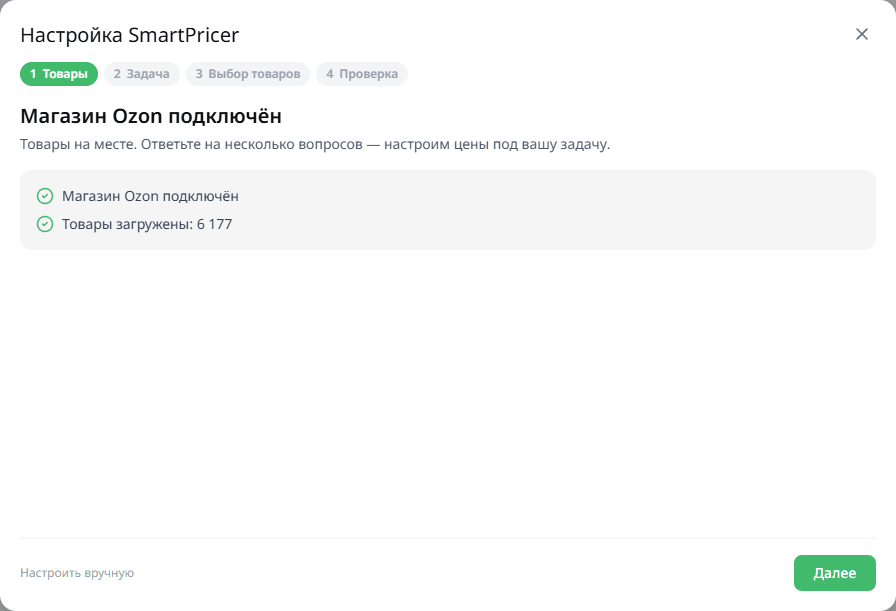
Загрузка остановилась с ошибкой? Первым делом проверьте роли API-ключа из шага 1 — чаще всего не хватает одной из четырёх.
3Настройте первый сегмент в мастере
Мастер задаёт вопросы по одному и сам собирает из ответов сегмент. На любом шаге можно вернуться назад, а ссылка «Настроить вручную» открывает полную форму сегмента. При создании следующих сегментов шага «Товары» нет — магазин уже подключён.
- 1Товары
- 2Задача
- 3Выбор товаров
- 4База цены
- 5Цены
- 6Расходы
- 7Динамика
- 8Проверка
Задача
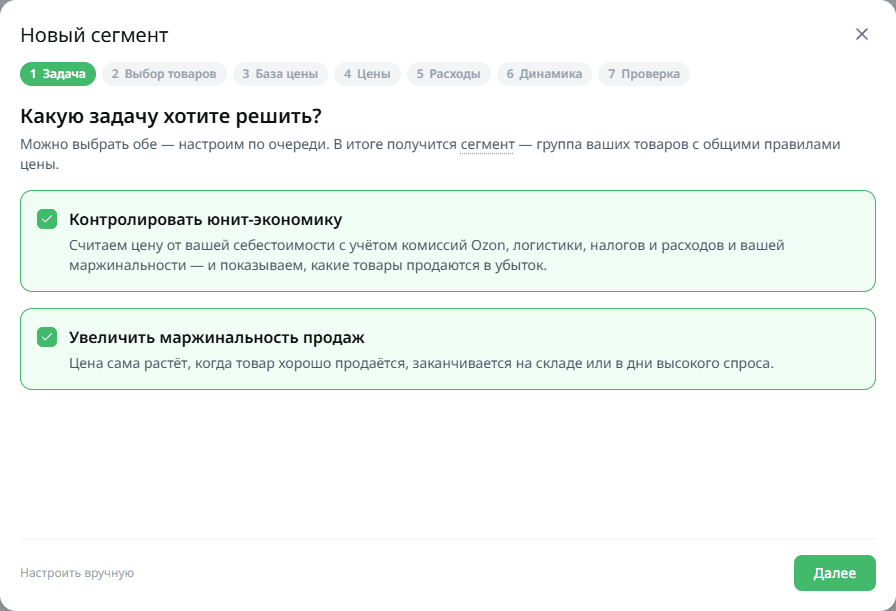
Выберите, что хотите решить. Можно отметить обе задачи — мастер настроит их по очереди.
Цена считается от себестоимости с учётом комиссий Ozon, логистики, налогов, расходов и вашей маржинальности. Видно, какие товары продаются в убыток.
Цена сама растёт, когда товар хорошо продаётся, заканчивается на складе или в дни высокого спроса.
Выбор товаров
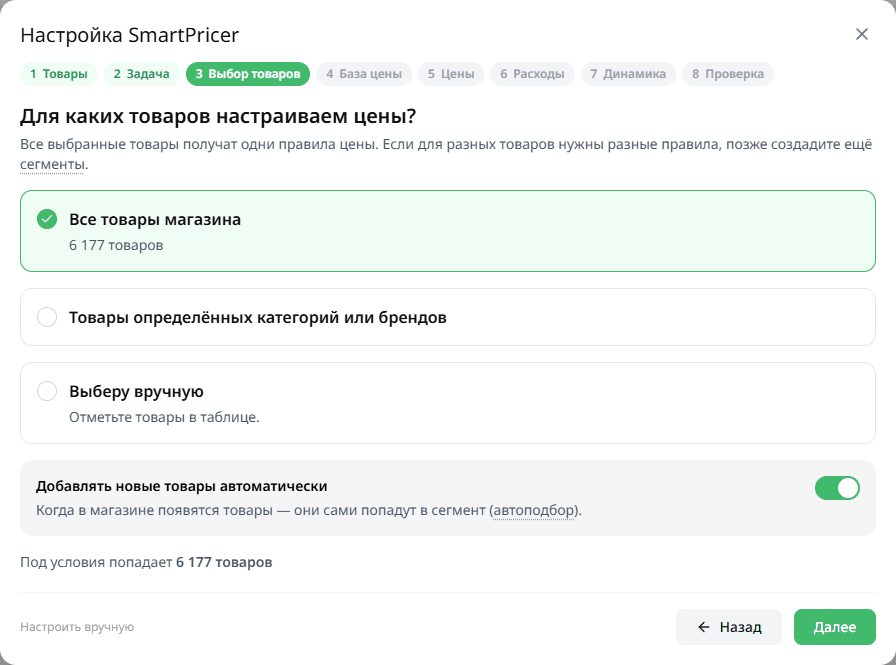
Все товары магазина, товары определённых категорий или брендов либо выбранные вручную. Переключатель «Добавлять новые товары автоматически» включает автоподбор: новые товары магазина сами попадут в сегмент.
База цены
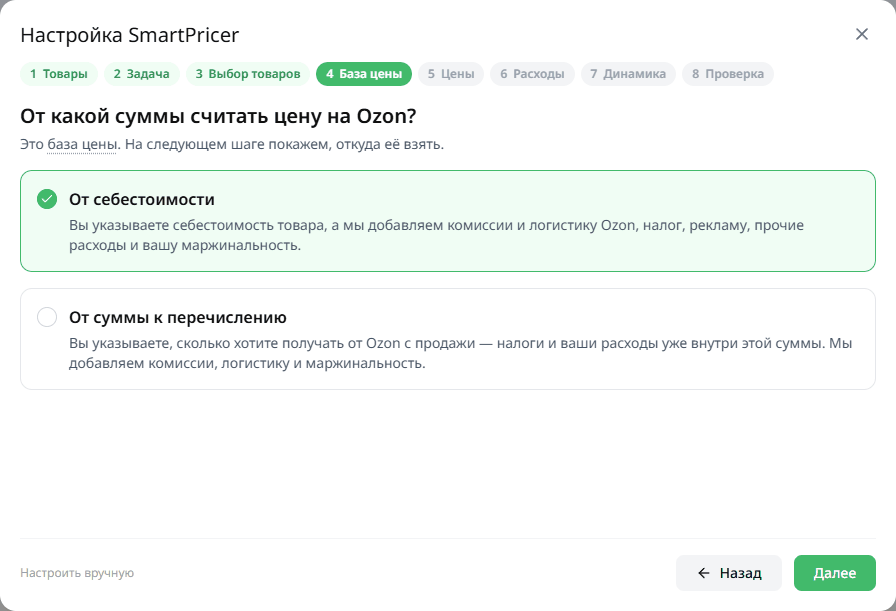
От какой суммы считать цену на Ozon:
Вы указываете себестоимость, а SmartPricer добавляет комиссии и логистику Ozon, налог, рекламу, прочие расходы и маржинальность.
Вы указываете, сколько хотите получать от Ozon с продажи, а сервис добавляет комиссии, логистику и маржинальность.
Для задачи «только динамика»: юнит-экономика не считается, основой становятся нынешние цены на Ozon, а меняют цену правила динамики.
Цены
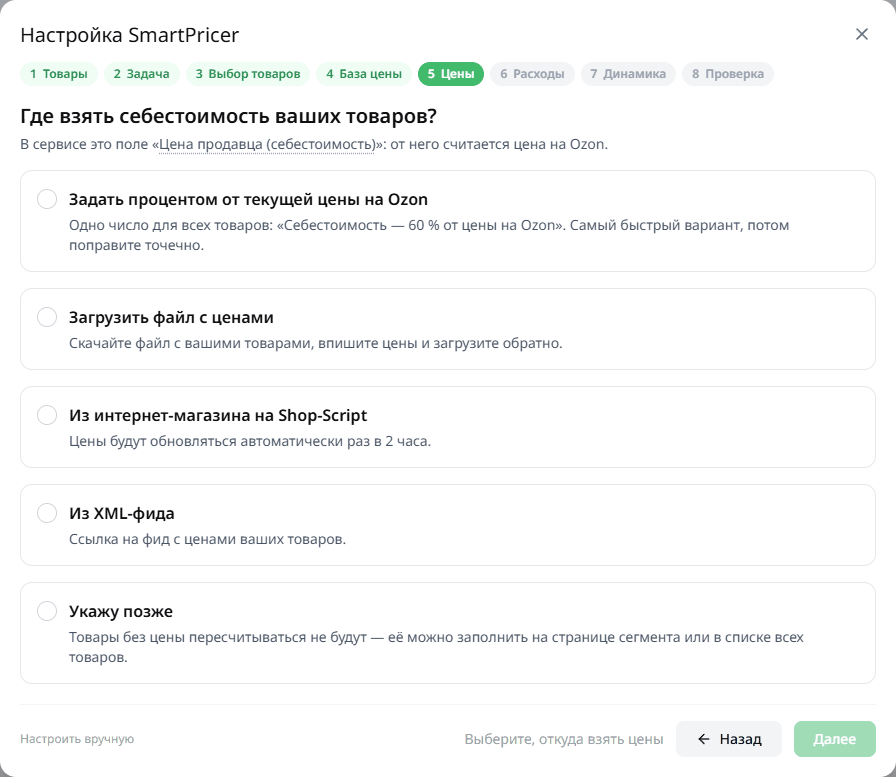
Откуда взять себестоимость: задать процентом от текущей цены на Ozon, загрузить файл с ценами, подключить интернет-магазин на Shop-Script или XML-фид. Можно выбрать «Укажу позже» — товары без цены пересчитываться не будут, пока вы её не заполните.
Расходы
Восемь коротких вопросов: куда вы сдаёте заказы, откуда и куда чаще едут заказы, как быстро отгружаете, какой налог платите, тратите ли на рекламу, покупаете ли отзывы за баллы, есть ли другие расходы и какую маржинальность хотите получать. Если у товаров уже есть себестоимость, справа виден пример расчёта на одном из ваших товаров.
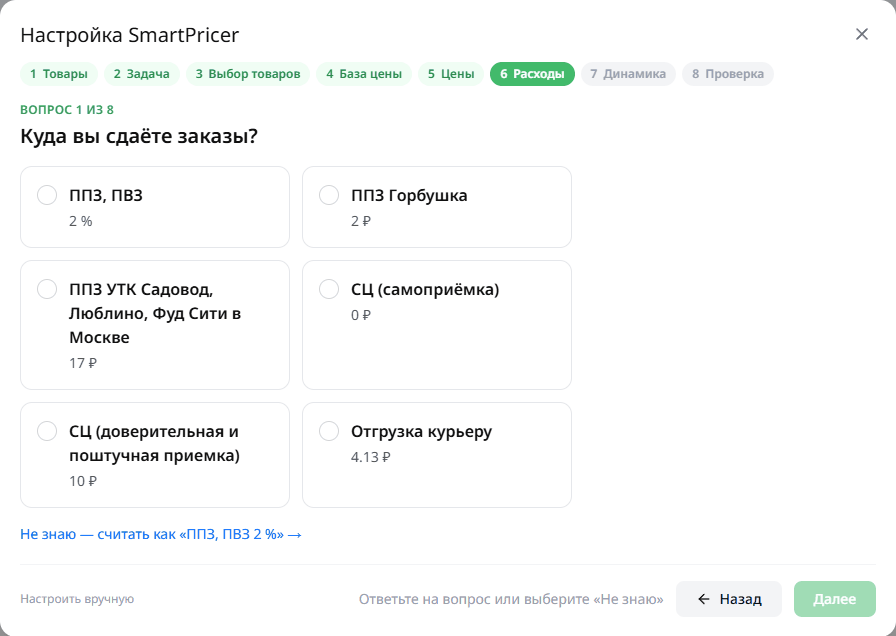
Не знаете ответа? Нажмите «Не знаю» — мастер подставит типичное значение. Поправить его можно позже, в параметрах сегмента.
Динамика
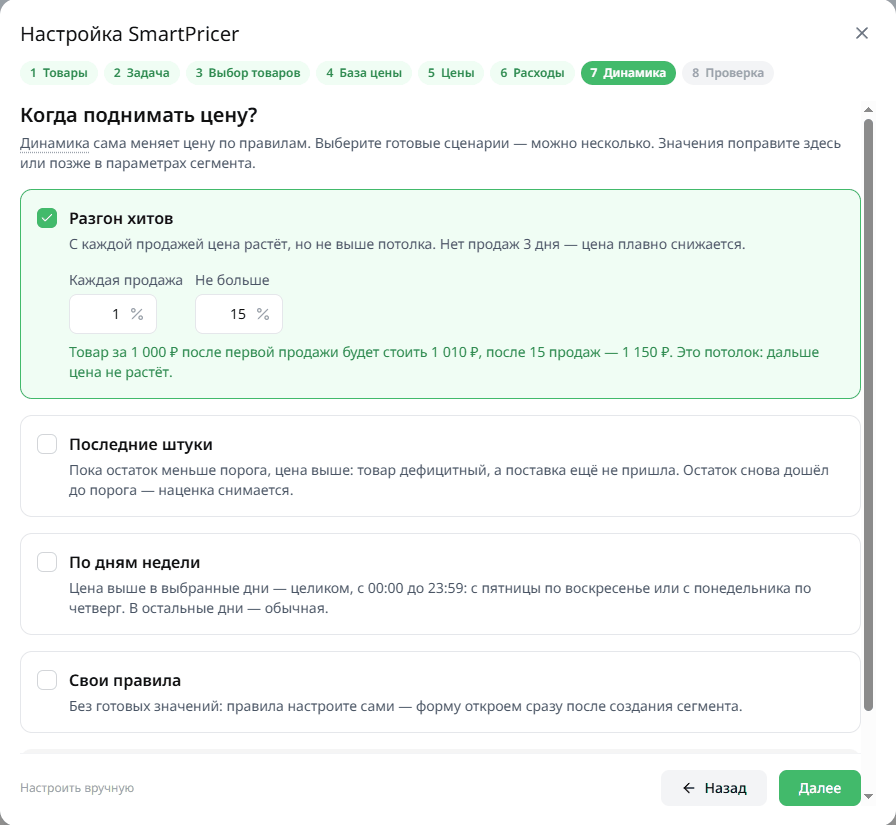
Готовые сценарии — можно выбрать несколько:
С каждой продажей цена растёт, но не выше потолка. Нет продаж три дня — цена плавно снижается.
Пока остаток меньше порога, цена выше: товар дефицитный, а поставка ещё не пришла.
Цена выше в выбранные дни — например, с пятницы по воскресенье.
Без готовых значений: правила настроите сами в форме сегмента.
Проверка
Мастер показывает сводку: задачу, товары, базу цены, расходы и динамику. Любой пункт можно изменить, сегменту — дать название. Нажмите «Создать сегмент».
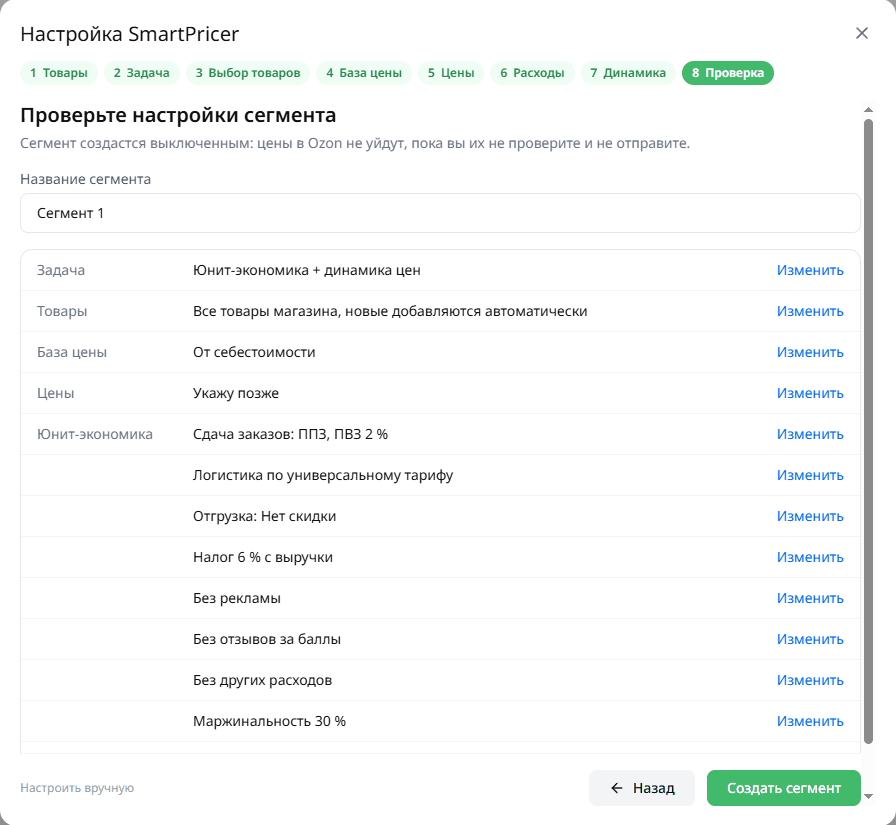
Сегмент создаётся выключенным: цены в Ozon не уйдут, пока вы их не проверите и не отправите. Следующие сегменты создаются тем же мастером — кнопкой «Создать новый сегмент» в разделе «Сегменты».
4Проверьте новые цены
После создания открывается страница сегмента. Вверху — статус «Цены не отправлены» и сводка настроек: база цены, юнит-экономика, динамика и товары. У каждого блока есть ссылка «Изменить».
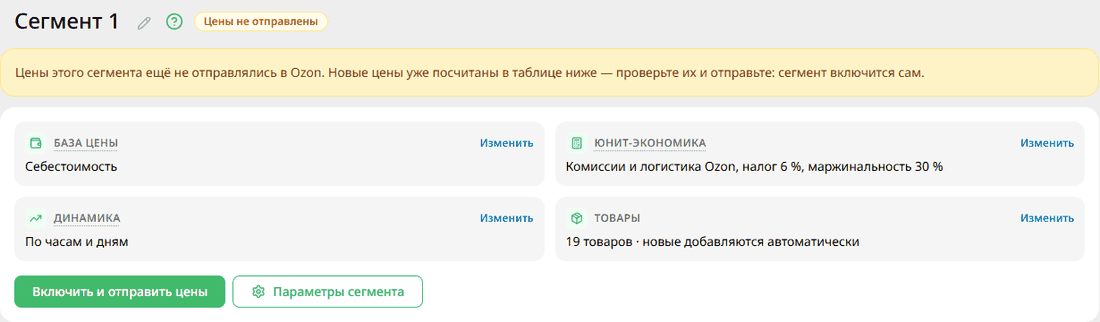
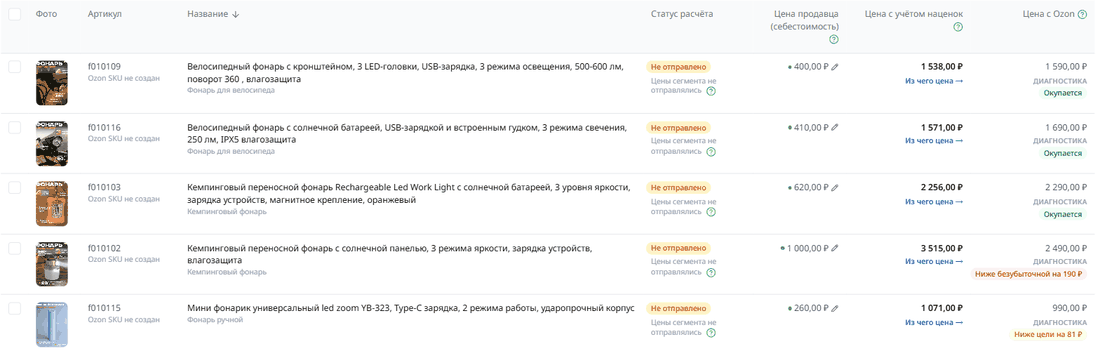
Ниже — таблица товаров. В колонке «Цена с учётом наценок» — новая цена, которую SmartPricer поставит на Ozon, в колонке «Цена с Ozon» — текущая цена и диагностика:
Текущая цена на Ozon не ниже рассчитанной.
Убытка нет, но маржинальность меньше заданной в сегменте.
Товар сейчас продаётся в убыток — для него новая цена особенно важна.
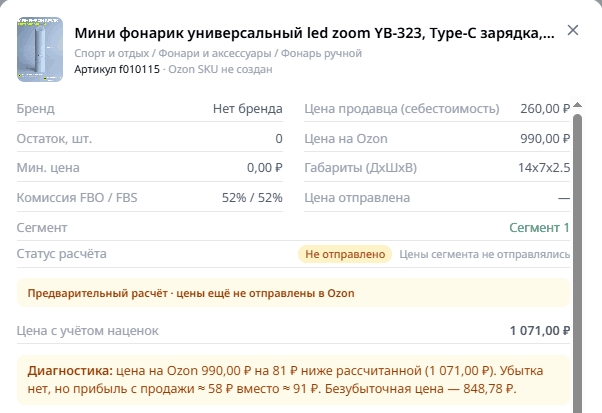
Ссылка «Из чего цена» открывает расчёт по статьям: себестоимость, логистика, последняя миля, эквайринг, маржа, налог, комиссия за продажу. Там же диагностика с прибылью с продажи при текущей и при рассчитанной цене и безубыточная цена.
Цену продавца можно поправить прямо в таблице — значком карандаша рядом с ценой. Кнопки «Импорт» и «Экспорт» загружают и выгружают цены файлом.
5Включите сегмент и отправьте цены
Нажмите «Включить и отправить цены». В окне «Отправка цен» видно, сколько цен уйдёт в Ozon, — подтвердите отправку. Сегмент включится, и дальше SmartPricer сам будет пересчитывать цены и отправлять изменения на Ozon.
Отправка цен бесплатна. Она входит в пробный период и подписку — отдельно за неё платить не нужно.
Кнопка «Отправить цены» в разделе «Сегменты» отправляет цены сразу по всем сегментам. Кнопка «Приостановить» на странице сегмента выключает его: цены этого сегмента перестают меняться. У сегментов на базе «Текущие цены Ozon» есть кнопка «Обновить основу по текущим ценам Ozon» — она нужна, если вы поменяли цены в кабинете Ozon вручную.
Как изменить настройки сегмента
Кнопка «Параметры сегмента» открывает форму с тремя вкладками: «Юнит-экономика», «Динамика» и «Товары». После сохранения цены пересчитываются.
Юнит-экономика
Комиссию за продажу, последнюю милю и эквайринг SmartPricer считает сам по актуальным тарифам Ozon. Для логистики укажите пункт сдачи FBS-заказов, кластер отправления и кластер доставки. Если кластеры не указать, логистика считается по универсальному тарифу.
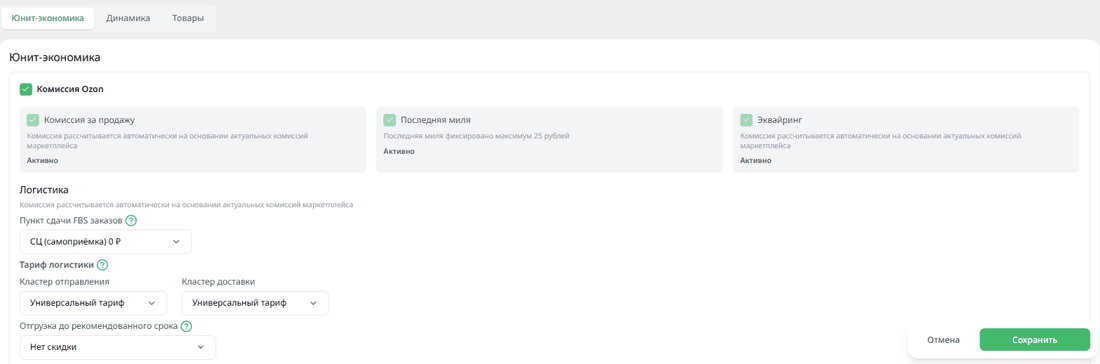
Отгружаете в СЦ или курьером? Выберите скидку в поле «Отгрузка до рекомендованного срока»: при отгрузке в первые 12 часов после поступления заказа она составляет 3%, с 12 до 24 часов — 2%.
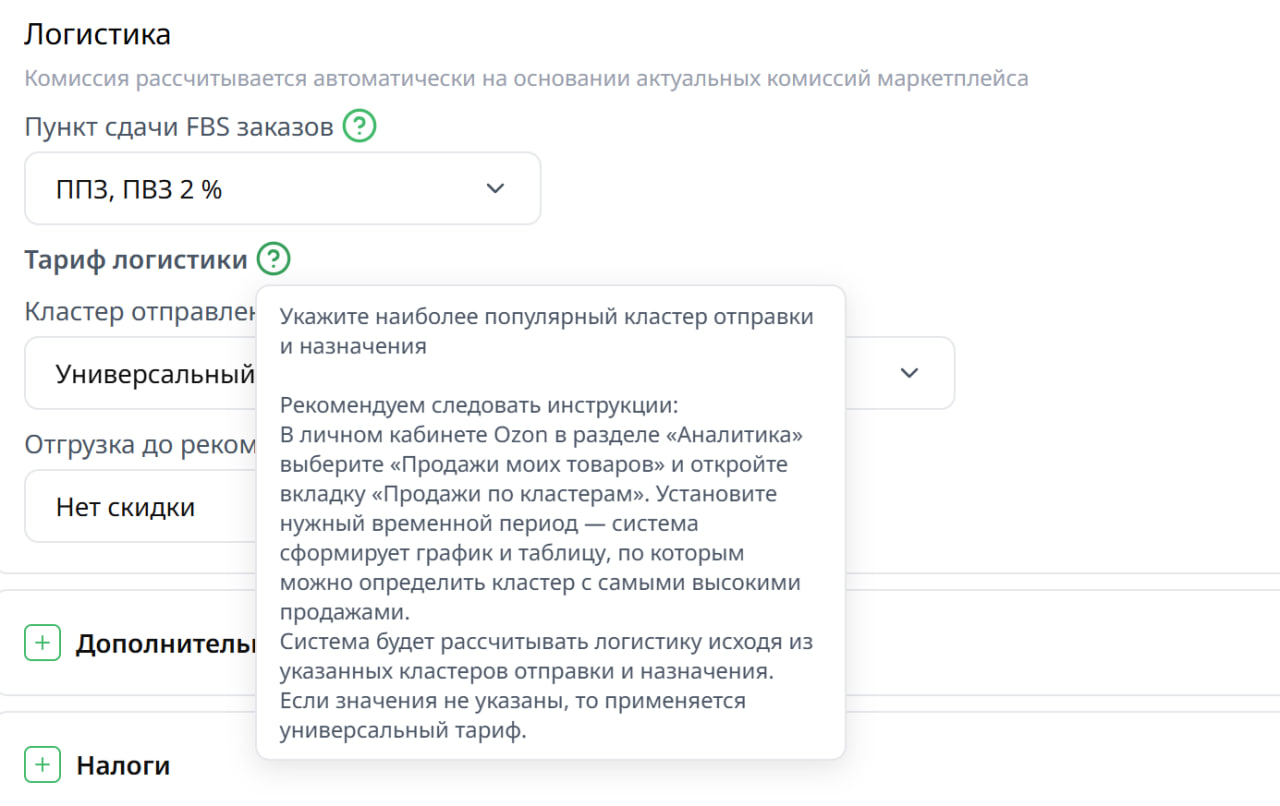
У полей есть подсказки под значком «?». Например, в подсказке к «Тарифу логистики» написано, как найти самый популярный кластер через аналитику Ozon:
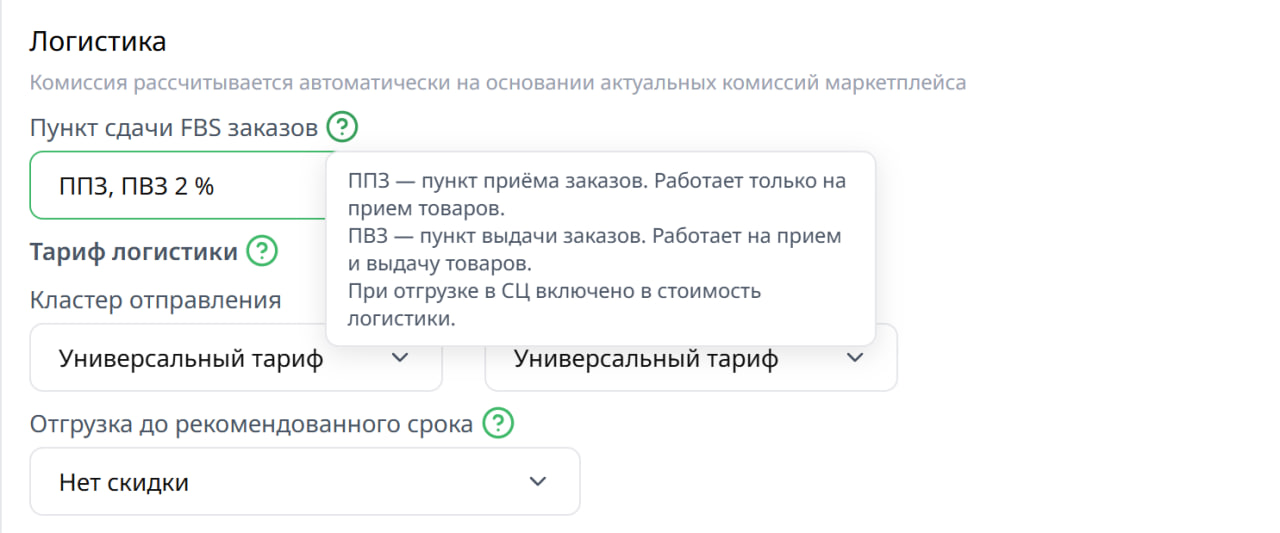
А в подсказке к «Пункту сдачи FBS-заказов» объясняется, чем ППЗ отличается от ПВЗ:
Ниже — блоки «Дополнительные расходы», «Налоги» (ставка в процентах), «Продвижение» (доля рекламных расходов), «Отзывы» (средняя стоимость отзыва в рублях) и «Маржинальность». Блок включается галочкой, ненужные оставьте выключенными. Следите за суммой процентов: если она слишком большая, цену рассчитать не получится.
Динамика
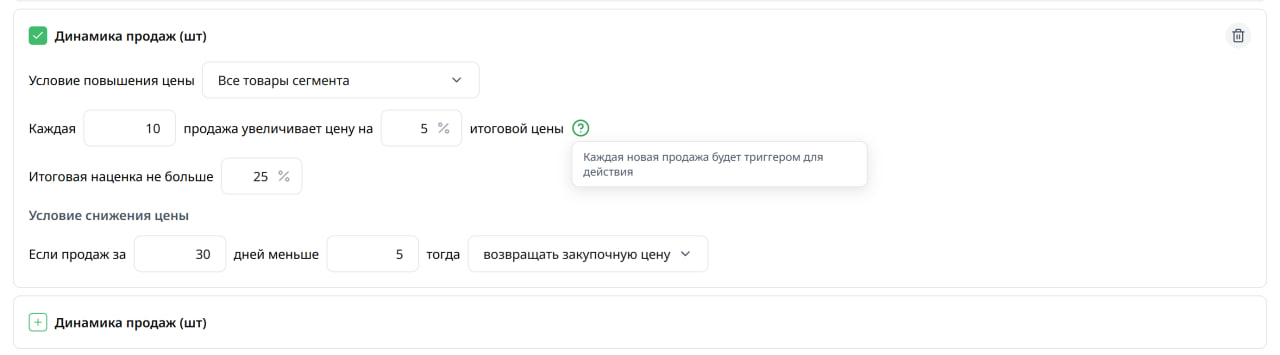
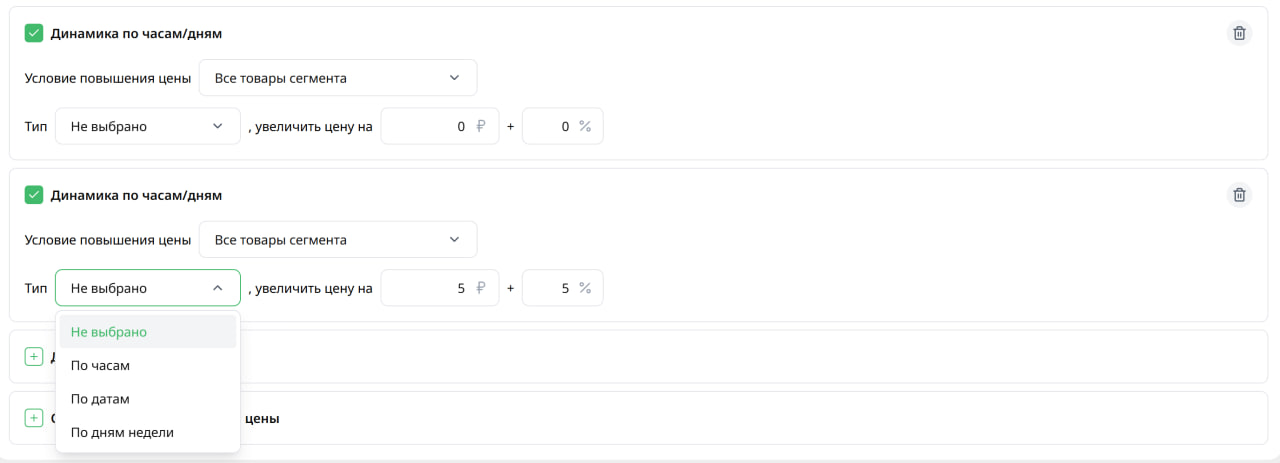
Вверху вкладки — те же готовые сценарии, что в мастере: сценарий добавляет правило в список ниже, где его можно поправить. Правила «Динамика продаж», «Динамика остатков» и «Динамика по часам/дням» можно добавить в сегмент несколько раз, если разным группам товаров внутри сегмента нужна своя логика. К каким товарам применяется правило, выберите в поле «Условие повышения цены».
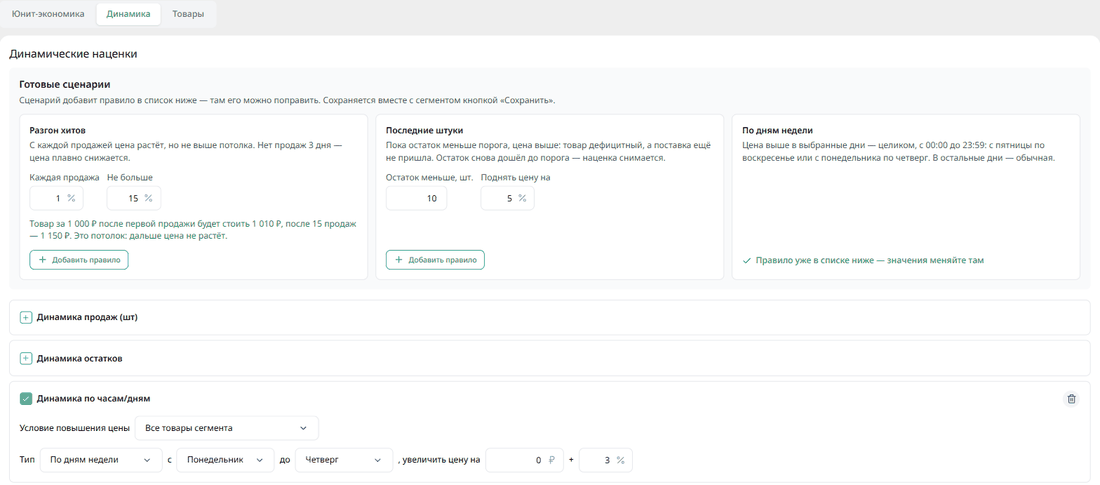
Поднимает цену по мере продаж: после какой по счёту продажи и на сколько процентов, с потолком «Итоговая наценка не больше». Если продажи упали — плавно снижает цену или возвращает закупочную.
Повышает цену, когда товар заканчивается: задайте порог остатка и прибавку в рублях и процентах.
Меняет цену по расписанию: по часам, по датам или по дням недели.
Страхует от завышенной цены: если после всех наценок стоимость выше заданной, SmartPricer поставит её.


Товары
Включите «Автоматический подбор товаров по фильтру», и SmartPricer сам привяжет к сегменту товары, которые подходят под категорию, бренд и цену из фильтра. Без автоподбора товары добавляются вручную на вкладке «Добавить товары»: найдите их поиском по артикулу или названию либо через «Фильтры» и нажмите «Добавить».

Товар может состоять только в одном сегменте. Если перенести его в другой сегмент, расчёт по старым правилам сразу прекратится — SmartPricer предупредит об этом. Выберите новый сегмент и нажмите «Переместить».

Как поменять базу цены. Нажмите «Изменить» у блока «База цены» на странице сегмента. Откроется мастер с шагами «База → Цены → Расходы», ответы подставятся из текущих настроек. Включённый сегмент перед сохранением встанет на паузу — проверьте новые цены и отправьте их снова.
Все товары и источники цен
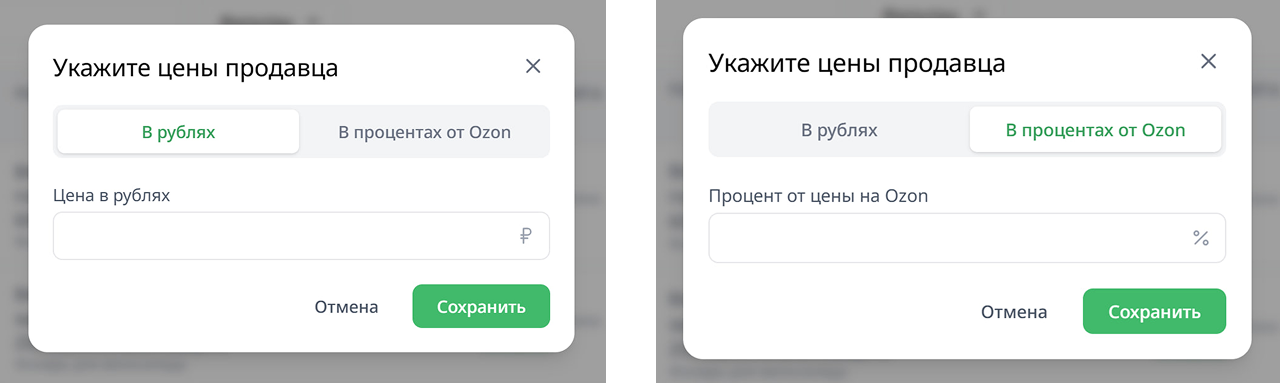
Плашка «Товары в сегментах: N из M» в разделе «Сегменты» ведёт на список всех товаров магазина. Здесь же видны цены и диагностика, работают фильтры, импорт и экспорт цен. Чтобы изменить сразу несколько товаров, отметьте их галочками и откройте «Действия»: указать цены продавца, переместить товары в сегмент, снять фиксацию ручной цены или экспортировать цены.
Для отдельных товаров цену продавца можно зафиксировать вручную — в рублях или в процентах от цены на Ozon:
Кроме ручного ввода и файла, цены могут приходить автоматически:
Подключается в разделе «Интеграции». Цены обновляются раз в два часа.
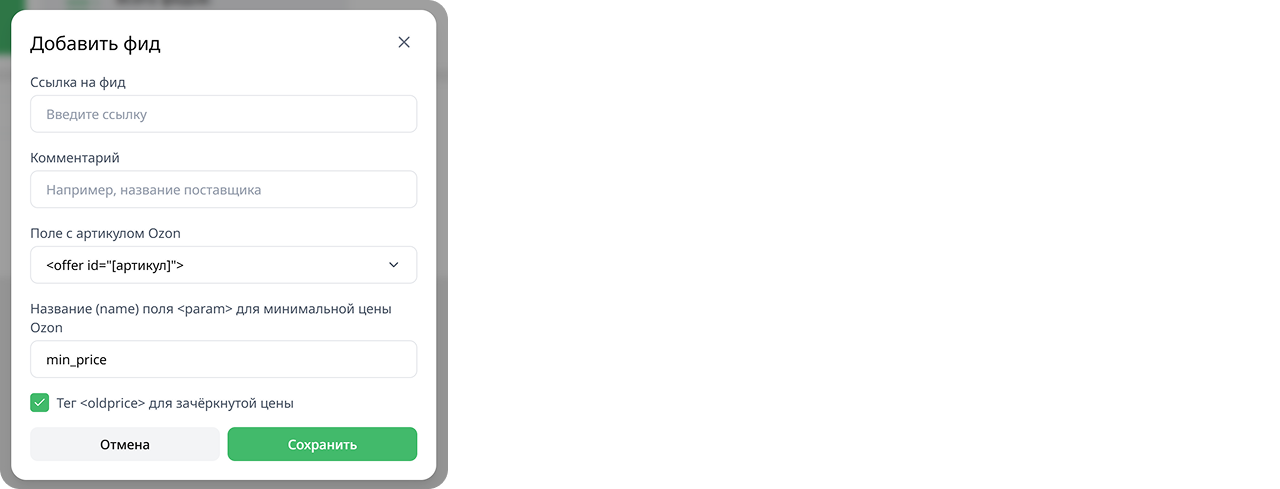
Подключается в разделе «Сегменты» → «XML-фиды» кнопкой «Добавить фид».
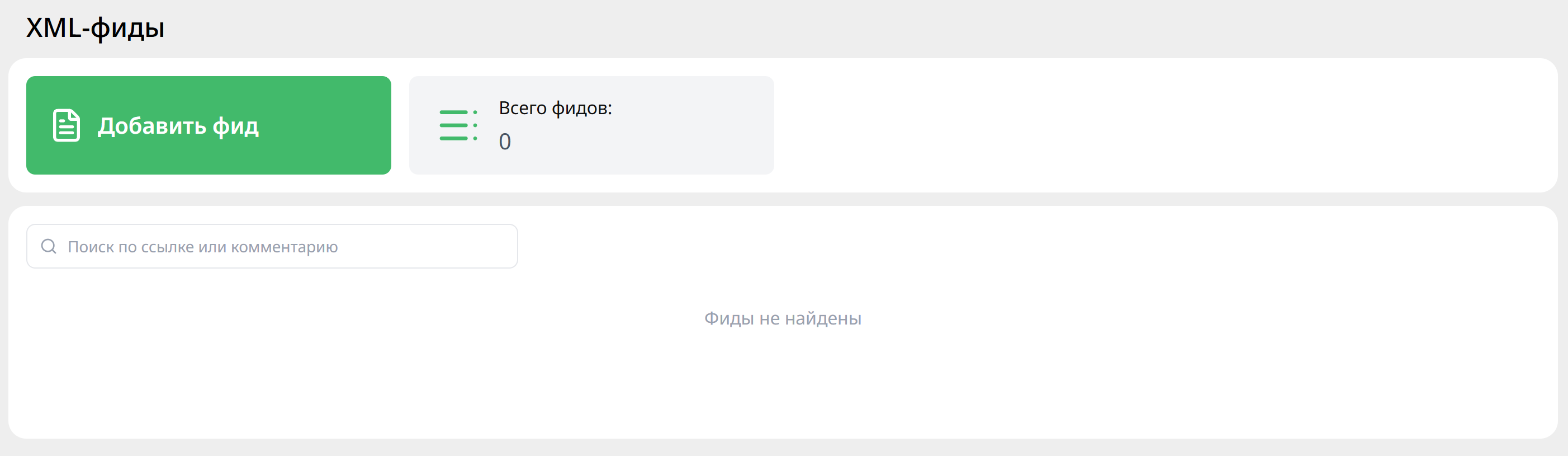
В окне фида вставьте ссылку и напишите комментарий, например название поставщика, чтобы потом не путать фиды. Выберите, в каком поле фида искать артикул Ozon, укажите название параметра <param> с минимальной ценой (например, min_price) и отметьте, нужно ли брать зачёркнутую цену из тега <oldprice>. Нажмите «Сохранить».
У сегментов на базе «Текущие цены Ozon» автоматические источники основу цены не меняют.
Подсказки в кабинете
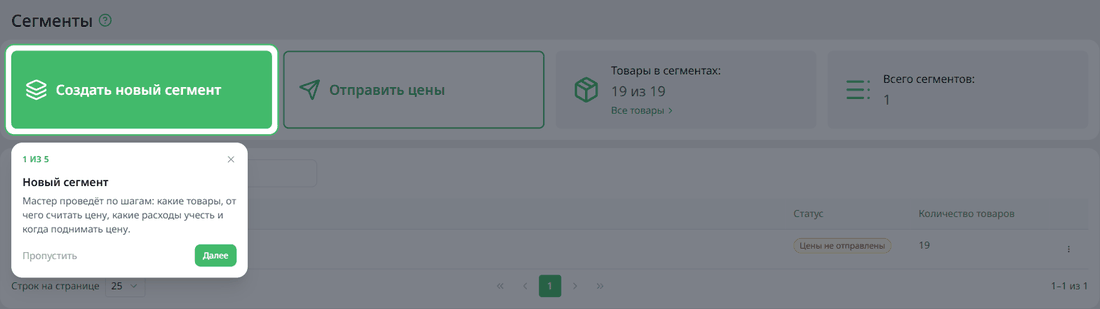
При первом открытии раздела SmartPricer коротко показывает, что где находится. Подсказки включаются и выключаются значком лампочки в шапке — там же можно повторить подсказки текущей страницы. Термины, подчёркнутые пунктиром, поясняются при наведении.
Тарифы и оплата
После регистрации 14 дней сервис работает бесплатно, со всеми возможностями. Дата окончания пробного периода видна в шапке кабинета.
| Товаров в сегментах | Стоимость |
|---|---|
| До 500 | 5 000 ₽ в месяц |
| Каждые следующие 100 | +1 000 ₽ в месяц |
| Больше 5 000 | Индивидуально |
Внутри оплаченного срока сервис обрабатывает все ваши товары без ограничений, отправка цен включена в подписку.
Больше 5 000 товаров?Рассчитаем условия индивидуально под ваш объём: в калькуляторе тарифов выберите «5 000+» и оставьте заявку.
Оставить заявку →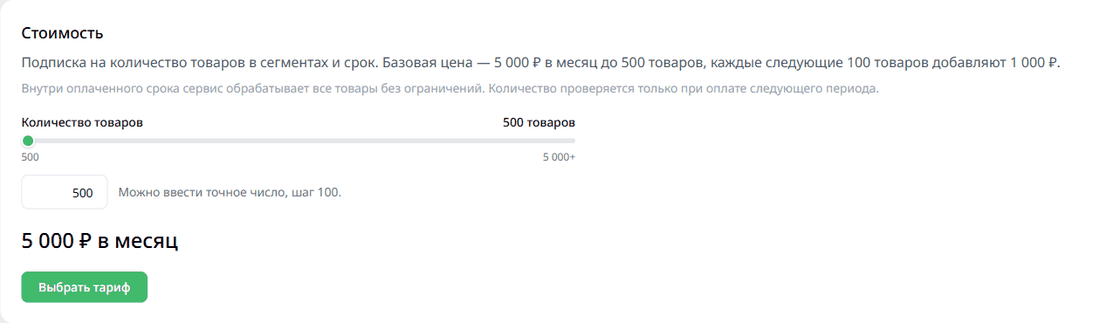
Подписка оплачивается с баланса: в разделе «Тарифы» нажмите «Выбрать тариф», а если на счету не хватает денег — «Пополнить и оплатить». Пополнить баланс можно и заранее, кнопкой «Пополнить баланс» в шапке: физическому лицу достаточно нажать «Перейти к оплате», юридическому — вписать реквизиты в поле «Комментарий» и нажать «Запросить счёт», с вами свяжется менеджер.
Частые вопросы
Можно отметить у ключа все роли?
Можно, сервис будет работать. Но четырёх ролей из таблицы достаточно, а лишние права ключу лучше не давать.
Что делать, когда истечёт срок API-ключа?
Ozon выдаёт ключ на три месяца. Сгенерируйте новый ключ с теми же ролями и замените старый в разделе «Интеграции» кнопкой «Заменить ключ».
Почему новый сегмент создаётся выключенным?
Чтобы цены не ушли в Ozon до проверки. Новые цены видны на странице сегмента сразу после создания, а сегмент включается, когда вы нажимаете «Включить и отправить цены».
Платная ли отправка цен на Ozon?
Нет. Отправка цен входит в пробный период и подписку, отдельно за неё платить не нужно.
Можно ли потом поменять базу цены сегмента?
Да. Нажмите «Изменить» у блока «База цены» на странице сегмента: откроется мастер с шагами «База», «Цены» и «Расходы». Включённый сегмент перед сохранением встанет на паузу, после проверки отправьте цены снова.
Что-то не получается? Нажмите «Бесплатная настройка» в меню кабинета — поможем в Telegram или в чате.
Попробуйте SmartPricer на своих товарах
После регистрации 14 дней сервис работает бесплатно: подключите магазин, настройте сегмент в мастере и посмотрите новые цены до того, как они уйдут на Ozon.